
1️⃣ 키보드 번역 (가장 자주 쓰는 기능)
👉 채팅하면서 바로 번역
사용 방법
- 카톡/문자 등 입력창 열기
- 키보드 상단
⋯(더보기)누르기 - 번역 아이콘 선택
- 언어 설정 → 입력하면 자동 번역


✔ 특징
- 입력과 동시에 번역됨
- 별도 앱 필요 없음
👉 외국인과 메시지할 때 가장 편함
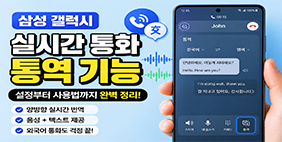
2️⃣ 실시간 통역 (대화용)
👉 사람과 직접 대화할 때
사용 방법
- 통역(Interpreter) 또는 AI 기능 실행
- 언어 2개 설정
- 서로 말하면 자동 번역
✔ 특징
- 음성 → 텍스트 → 번역까지 자동
- 양방향 대화 가능
- 삼성서비스홈페이지 에서 상세히 설명되어있습니다.
👉 여행, 외국인 응대에 좋음
3️⃣ 카메라 번역
👉 메뉴판, 표지판 번역
사용 방법
- 카메라 실행
- 빅스비 비전 → 번역 선택
- 글자에 카메라 비추기
✔ 특징
- 화면 위에 바로 번역 표시
- 사진 안 찍어도 됨
4️⃣ 화면 번역 (서클 투 서치)
👉 지금 보고 있는 화면 전체 번역
사용 방법
- 홈버튼 길게 누르기
- 화면 선택
- 번역 아이콘 클릭

✔ 특징
- 유튜브, 웹페이지 번역 가능
- 앱 이동 없이 바로 번역
- 폰에서 홈버튼만 보이면 다 적용됩니다.
- 카메라 켜놓고 홈버튼 눌러도 번역됩니다.(정지화면으로 됨)
5️⃣ 음성 녹음 → 번역
👉 회의, 강의 내용 번역
사용 방법
- 음성 녹음 앱 실행
- 녹음 후 텍스트 변환
- 번역 기능 사용
✔ 특징
- 녹음 → 텍스트 → 번역까지 가능
👍 상황별 추천 정리
- 💬 채팅 → 키보드 번역
- 🗣 대화 → 실시간 통역
- 🍜 메뉴판 → 카메라 번역
- 📱 화면 전체 → 서클투서치
- 🎧 강의/회의 → 녹음 번역
✔ 한 줄 정리
👉 “갤럭시는 앱 없이도 대부분 번역 가능”