
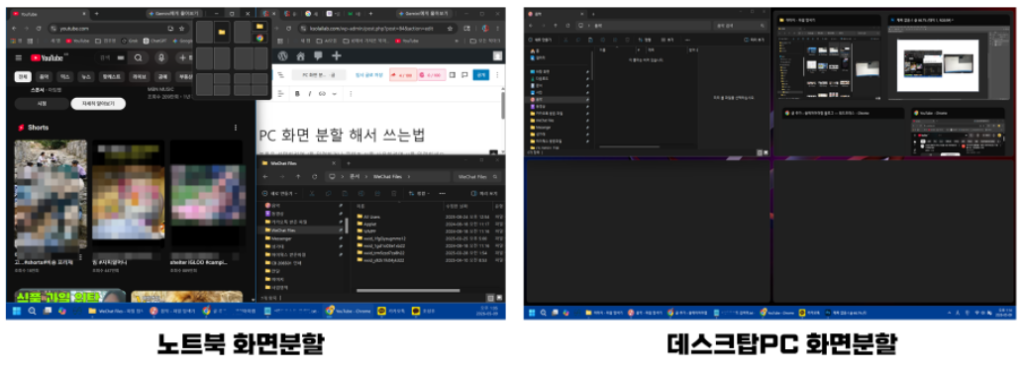
- PC 화면분할은 윈도우 단축키만 알아도 바로 사용할 수 있습니다.
- 브라우저 창을 좌우로 고정하면 검색·문서작업·영상 시청을 동시에 하기 편합니다.
- 확장프로그램 없이도 기본 기능만으로 충분히 깔끔하게 사용할 수 있습니다.
- 노트북에 기본 화면 분할 기능이 있지만 일반 PC에서도 사용방법이 있습니다.
본문
PC 화면분할이 필요한 순간
인터넷 검색을 하다 보면 한쪽에는 자료를 띄워두고, 다른 한쪽에는 문서나 메모를 같이 보고 싶을 때가 많습니다.
특히 재택근무나 과제 정리할 때 창을 계속 번갈아 클릭하는 게 생각보다 피곤합니다.
나도 처음에는 창 크기를 손으로 줄여가며 맞췄는데, 알고 보니 윈도우 기본 기능만 써도 금방 정리됐습니다.
이번 글에서는 초보자도 바로 따라 할 수 있는 PC 화면분할 방법을 정리해봅니다.
가장 쉬운 방법: 윈도우 단축키 사용
PC 화면분할은 별도 프로그램 없이 가능합니다.
방법
- 크롬 창 실행 또는 아무 프로그램창을 실행한다
윈도우 키 + ←누르기- 창이 왼쪽 절반에 고정됨
- 다른 창 선택 후
윈도우 키 + →누르기
이렇게 하면 화면이 반으로 나눠집니다.
특히 검색창 + 워드파일 조합으로 많이 쓰게 됩니다.
윈도우 키 + ↑누르기 또는 윈도우키+↓누르기등 윈도우키를 누른 상태에서 방향키를 누를 때마다 3분할 4분할도 가능 합니다. 방향키에서 손을 뗀후 윈도우 키에서 손을 떼는 순간 나머지 선택 화면이 자동으로 생기면서 열려있는 창이 있다면 선택해서 분할창에 활성화 시킬수 있습니다.

마우스로 화면분할하는 방법
단축키가 익숙하지 않다면 마우스로도 가능합니다.
순서
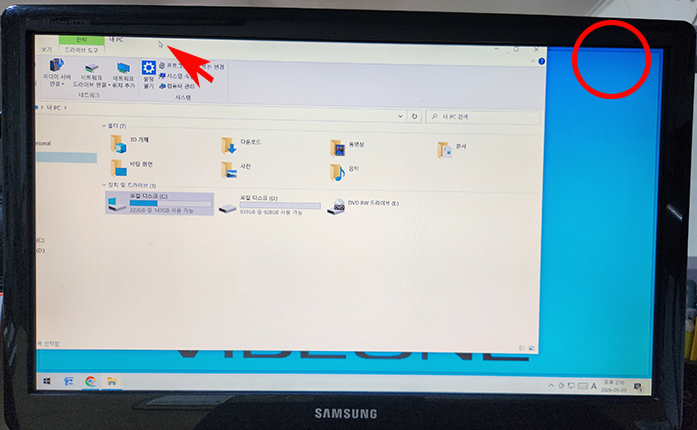
- 열려있는 창의 상단이나 탭을 마우스 클릭후 모니터 가장자리로 끌어가기
- 화면 왼쪽 끝까지 드래그
- 투명한 영역 표시되면 놓기
- 오른쪽 창도 같은 방식으로 배치
노트북 사용자도 쉽게 적응 가능한 방식입니다.

크롬 탭만 따로 분리해서 쓰기
탭이 많아지면 오히려 더 복잡해질 수 있습니다.
이럴 때는 탭을 밖으로 끌어내면 새로운 창으로 분리됩니다.
활용 예시
- 왼쪽: 유튜브 강의
- 오른쪽: 블로그 작성
- 왼쪽: 쇼핑 비교
- 오른쪽: 가격 정리 메모
생각보다 활용도가 높습니다.
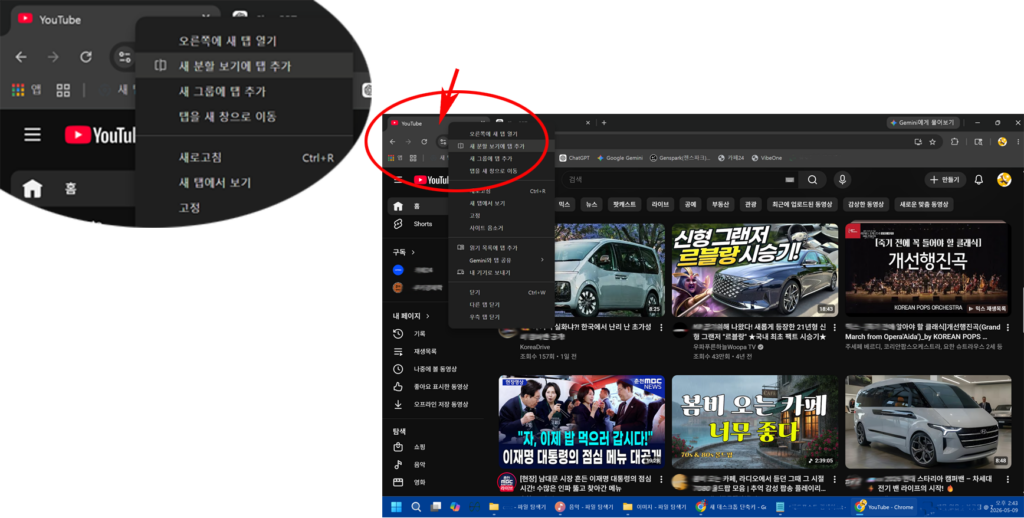
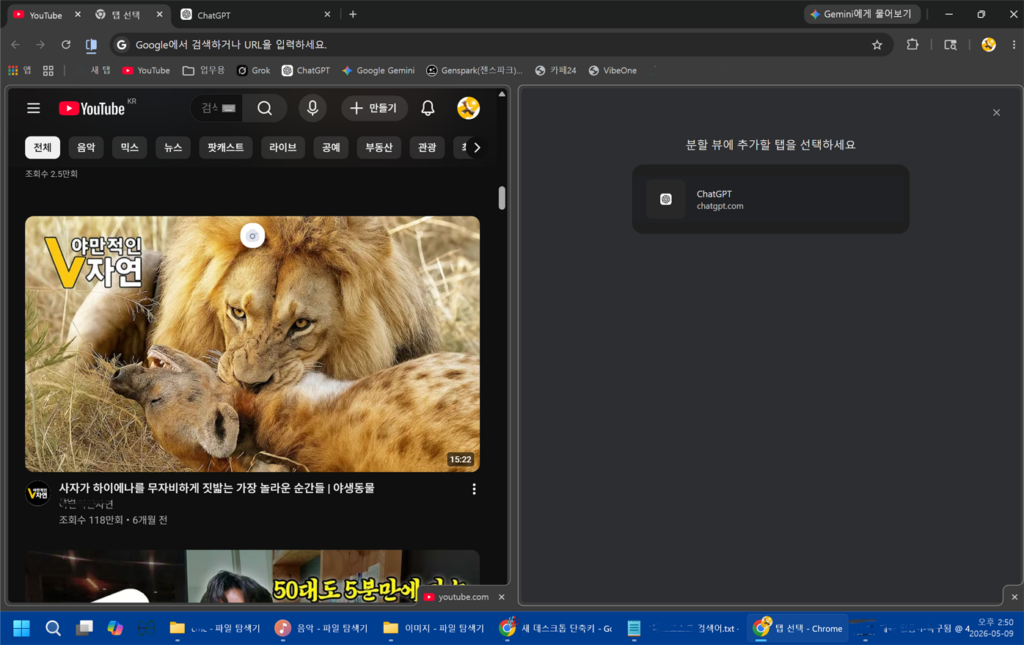
빨간 화살표 부근에 마우스 우측클릭후 새 분할 보기에 탭 추가를 하면 아래 사진처럼 분할이 됩니다.
확장프로그램 없이도 충분한 이유
처음에는 화면분할 확장프로그램을 찾는 경우도 많습니다.
하지만 일반적인 사용이라면 기본 기능만으로도 부족하지 않습니다.
오히려 프로그램을 여러 개 설치하면:
- 메모리 사용량 증가
- 브라우저 속도 저하
- 탭 정리 복잡함
같은 문제가 생길 수 있습니다.
단순 작업은 기본 기능 위주가 관리하기 편했습니다.
내가 실제로 자주 쓰는 조합
나는 직접 사용하면서 아래 조합을 가장 많이 쓰게 되었습다.
작업용
- 왼쪽: 자료 검색
- 오른쪽: 문서 작성
영상 시청용
- 왼쪽: 유튜브
- 오른쪽: 커뮤니티/검색
쇼핑 비교용
- 쇼핑몰 A
- 쇼핑몰 B
가격 비교할 때 특히 편했습니다.

크롬 화면 분할까지 5개 화면을 분할한 사진입니다.
어디까지나 활용가능 범위를 알려드리는 것입니다. 너무 과하면 오히려 불편할수도 있습니다.
화면분할할 때 같이 알아두면 좋은 팁
창 최대화 복귀
윈도우 키 + ↑
최소화
윈도우 키 + ↓
여러 창 정리
- 필요 없는 탭은 미리 닫기
화면 비율 조절
- 중앙 경계선을 드래그하면 크기 변경 가능
체크리스트
- 단축키를 먼저 익힌다 → 가장 빠르게 적응 가능
- 탭보다 창 분리를 활용한다 → 작업 흐름이 덜 꼬인다
- 불필요한 확장프로그램은 줄인다 → 속도 저하 예방
- 자주 쓰는 사이트 위치를 고정한다 → 반복 작업 감소
- 창 개수를 너무 많이 늘리지 않는다 → 집중력 유지
- 노트북은 확대 비율 조절도 함께 확인한다 → 화면 답답함 감소
- 유튜브 자동재생 탭은 따로 둔다 → 작업 방해 감소
- 메모 앱과 같이 쓰면 편하다 → 정보 정리 속도 향상
- 듀얼모니터라면 창 이동 단축키도 익힌다 → 멀티태스킹 편리
- 작업 종료 후 탭 정리를 한다 → 다음 사용 시 깔끔함 유지
자주 하는 실수 5가지
- 창을 너무 많이 띄우기
→ 오히려 집중이 어려워질 수 있다. - 탭만 계속 늘리기
→ 필요한 창 찾는 시간이 길어진다. - 작은 노트북 화면에서 4분할 사용
→ 글자가 너무 작아질 수 있다. - 확장프로그램 과하게 설치
→ 크롬이 무거워질 수 있다. - 작업창과 영상창 소리 동시에 켜두기
→ 집중이 흐트러질 수 있다.
간단 비교표
| 방법 | 장점 | 단점 |
|---|---|---|
| 단축키 사용 | 빠르고 간단함 | 처음엔 단축키 적응 필요 |
| 마우스 드래그 | 직관적 | 세밀한 위치 조절 필요 |
| 확장프로그램 사용 | 다양한 배치 가능 | 브라우저 무거워질 수 있음 |
| 듀얼모니터 사용 | 작업 효율 높음 | 추가 장비 필요 |
FAQ
Q1. 맥북에서도 가능한가요?
가능하다. 맥의 분할 보기 기능을 사용하면 된다.
Q2. 크롬 자체 기능인가요?
정확히는 윈도우 화면 정렬 기능을 활용하는 방식이다.
Q3. 3개 이상도 분할 가능한가요?
가능하다. 윈도우에서는 4분할까지 자주 사용한다.
Q4. 노트북 작은 화면에서도 괜찮나요?
2분할 정도가 가장 보기 편했다.
Q5. 작업 속도 차이가 큰가요?
자료 비교나 문서 작업 시 체감이 꽤 있는 편이다.
마무리
크롬 화면분할은 어려운 기능이 아니라, 한 번만 익숙해지면 계속 쓰게 되는 기본 기능에 가깝습니다.
특히 검색하면서 글 쓰는 사람이나 재택근무하는 사람에게 잘 맞습니다.
반대로 화면이 작은 환경에서 너무 많은 창을 띄우면 오히려 불편할 수도 있습니다.
처음에는 2분할부터 시작하는 게 가장 무난했습니다.
3줄 요약
윈도우 키 + 방향키만 알아도 화면분할 가능- 검색·문서·영상 작업을 동시에 보기 편함
- 처음엔 2분할부터 사용하는 게 부담이 적습니다
다음에는 데스크탑을 여러개 만들어서 더 넓게 사용가능하게 활용하는법을 알려드리겠습니다.